¶ Historique :
La fonctionnalité Historique JURIS permet de consulter les données relatives à la gestion du recouvrement et l'historique des transactions effectuées dans l'application. Elle est composée de deux sous-menus :
¶ Recherche :
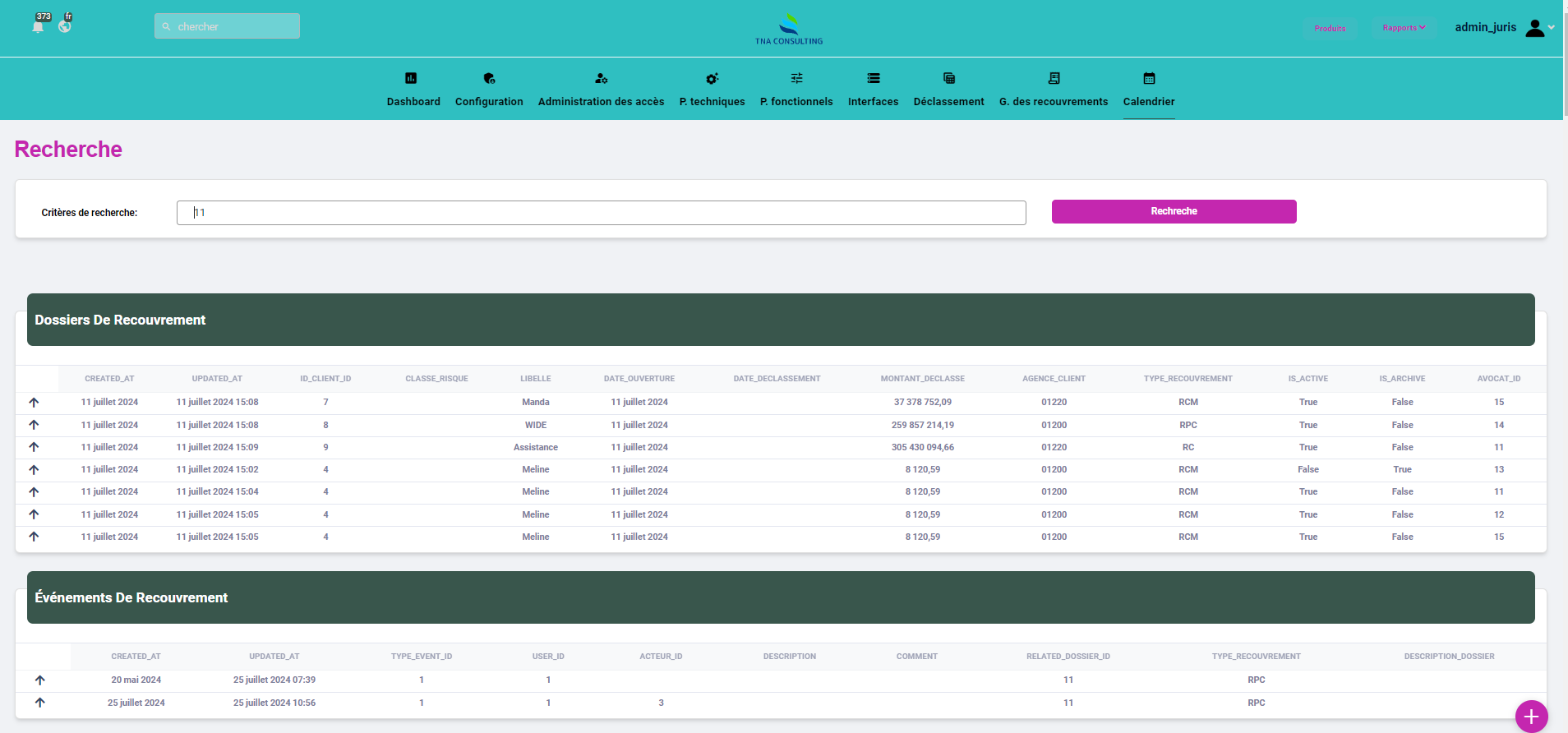
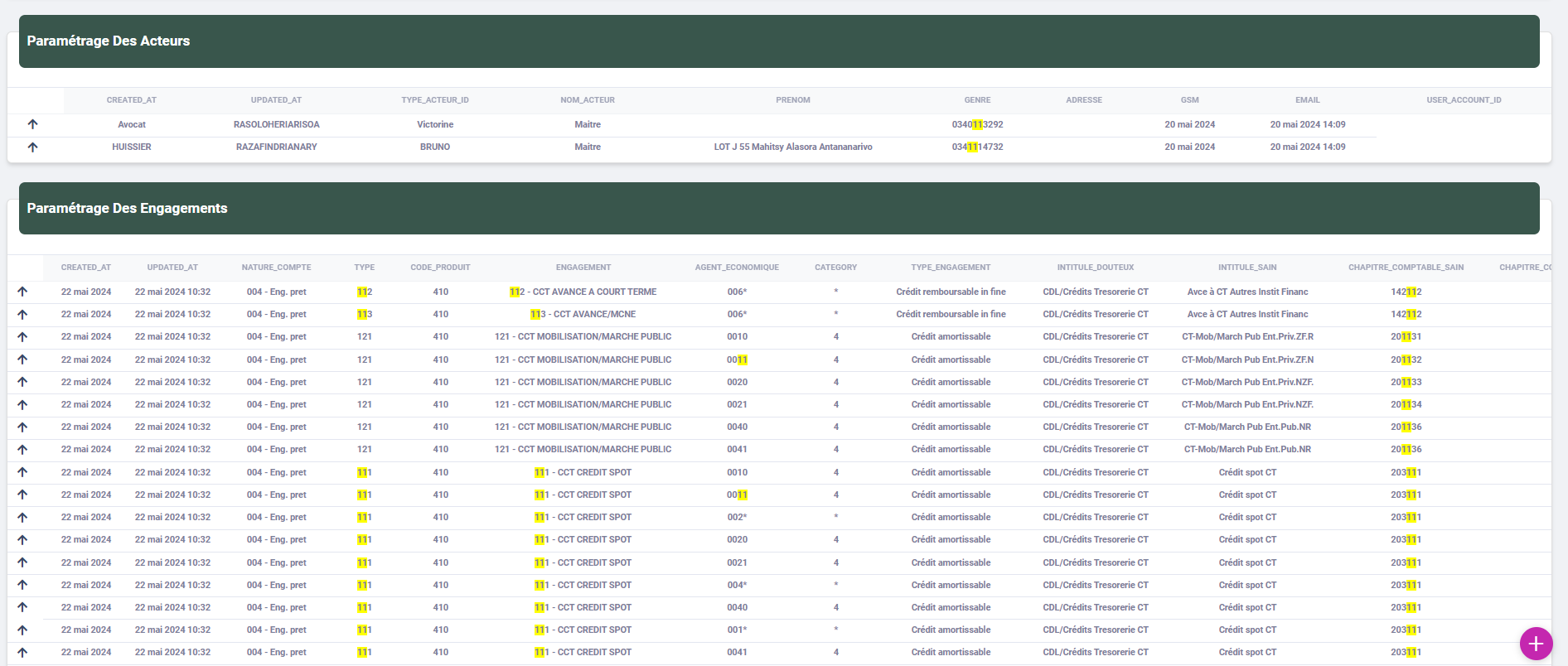
Grâce à cette page, l'utilisateur peut utiliser une fonction de recherche multi-critères pour trouver plus facilement les données des différents dossiers de recouvrement.
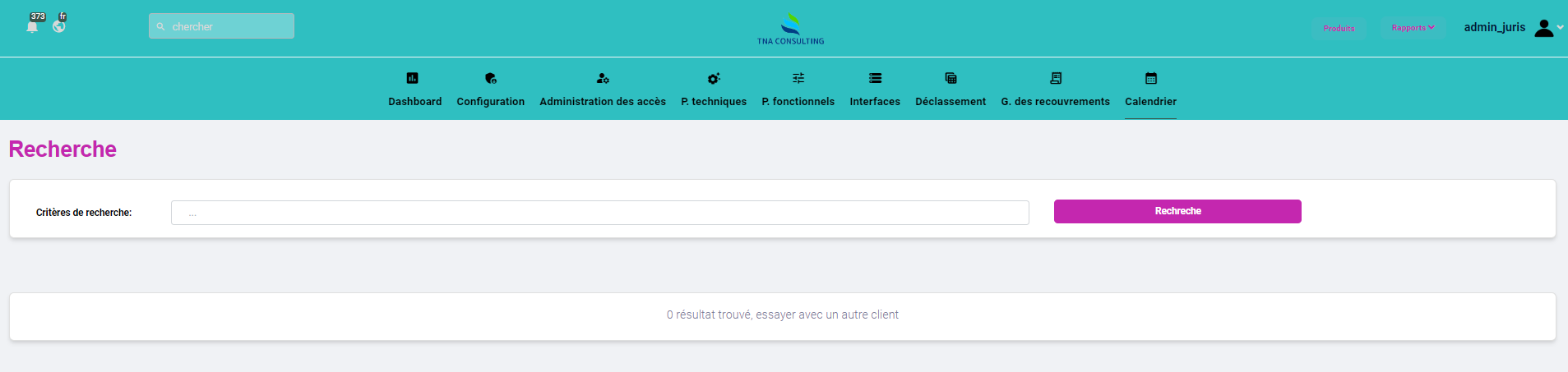
Le critère de recherche peut inclure un caractère, un mot, un montant, une date ou tout autre élément pertinent pour faciliter la recherche.
Cette fonctionnalité de recherche permet de rechercher les données des dossiers en fonction des caractères saisis par l'utilisateur.
La recherche est insensible à la casse des caractères.
¶ Rapport :
Le sous-menu "Rapport" donne à l'administrateur accès à l'historique des événements passés liés à l'application. Les informations fournies incluent le type d'événement (création, mise à jour ou suppression), le type de contenu (modèle associé à l'événement), l'utilisateur responsable de la modification, la durée de la modification, le champ modifié le cas échéant, ainsi qu'une représentation JSON qui peut être utilisée par l'administration si nécessaire.
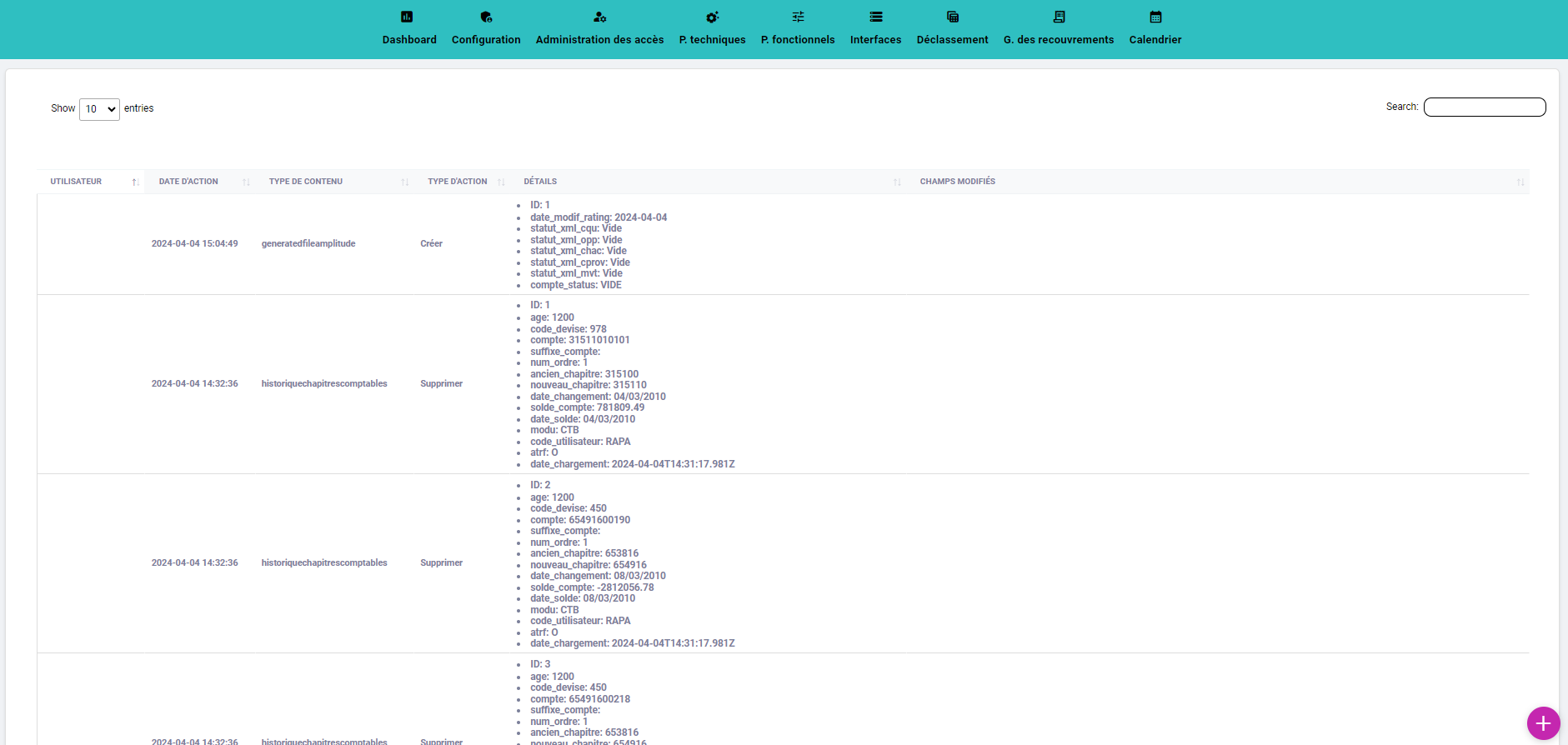
Il y a moyen également de filter les données affichées en fonction du type d'événement, type de contenu, Utilisateur propriètaire de l'action et enfin avec la date d'exécution de l'événement :
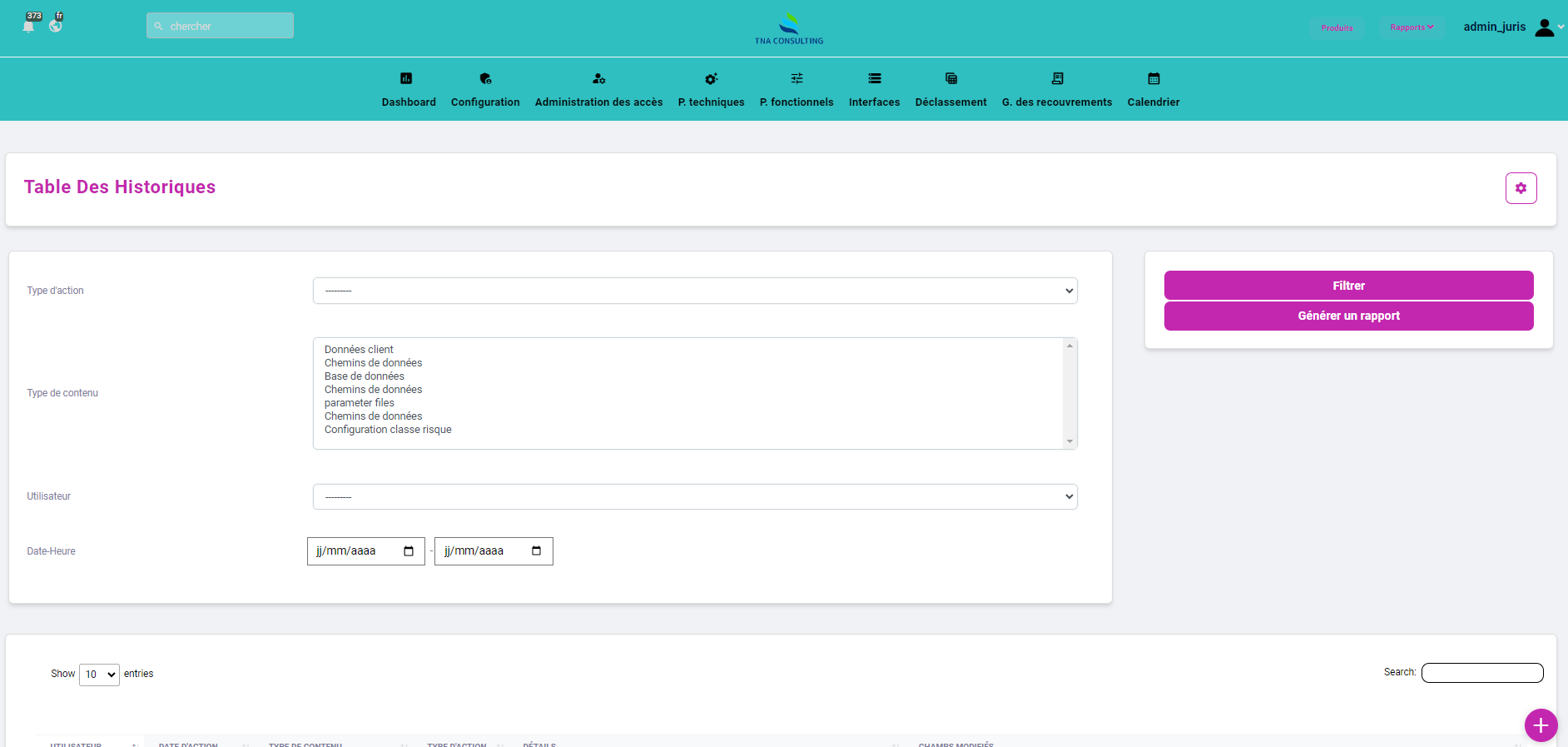
En cliquant sur le bouton Filtrer, vous pouvez afficher les données en fonction de vos critères de sélection personnalisés. De plus, vous pouvez exporter ces données au format PDF en utilisant le bouton Générer un rapport.
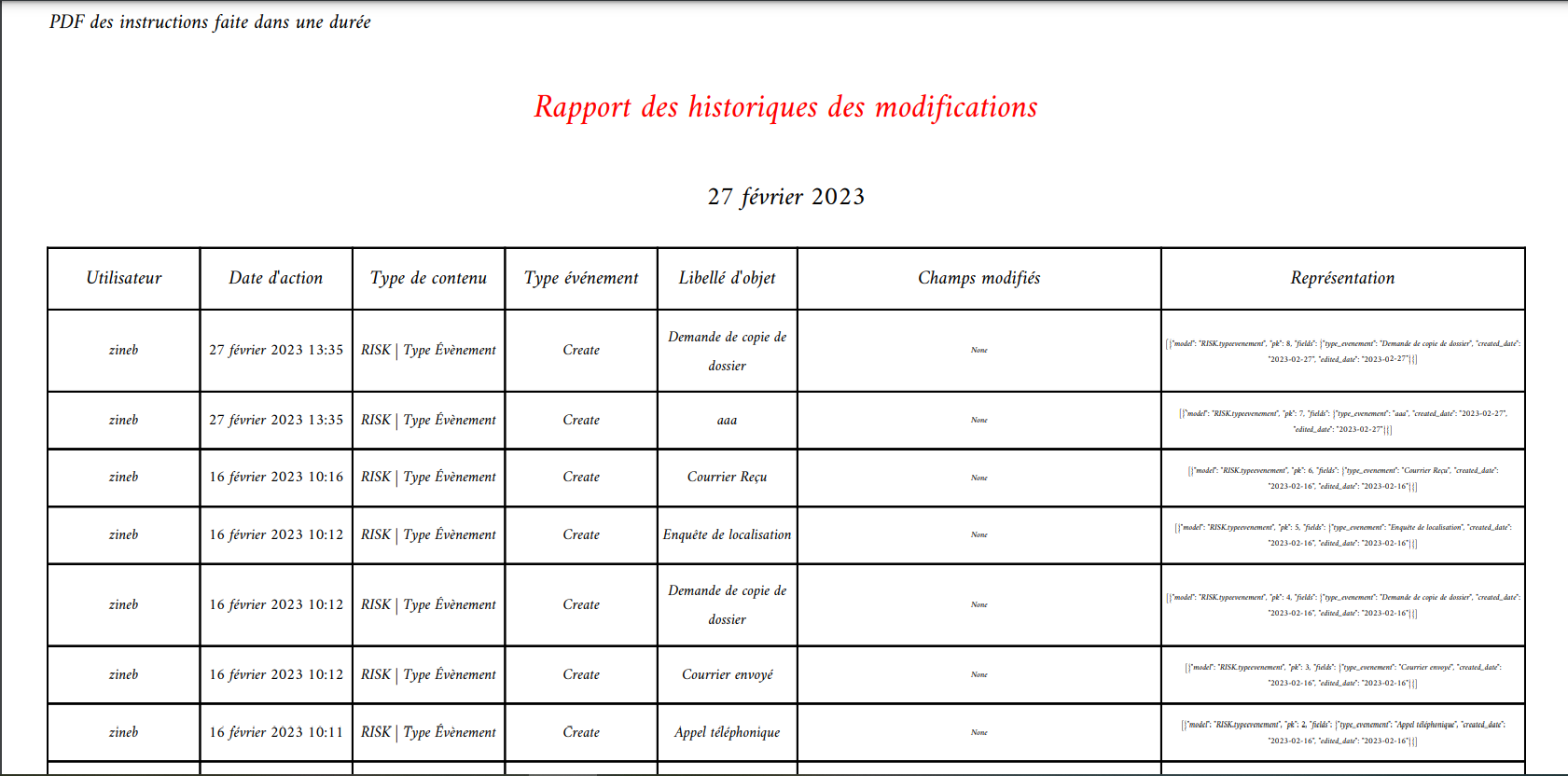
Prenons l'exemple d'une recherche dans laquelle l'administrateur souhaite afficher tous les événements de création.
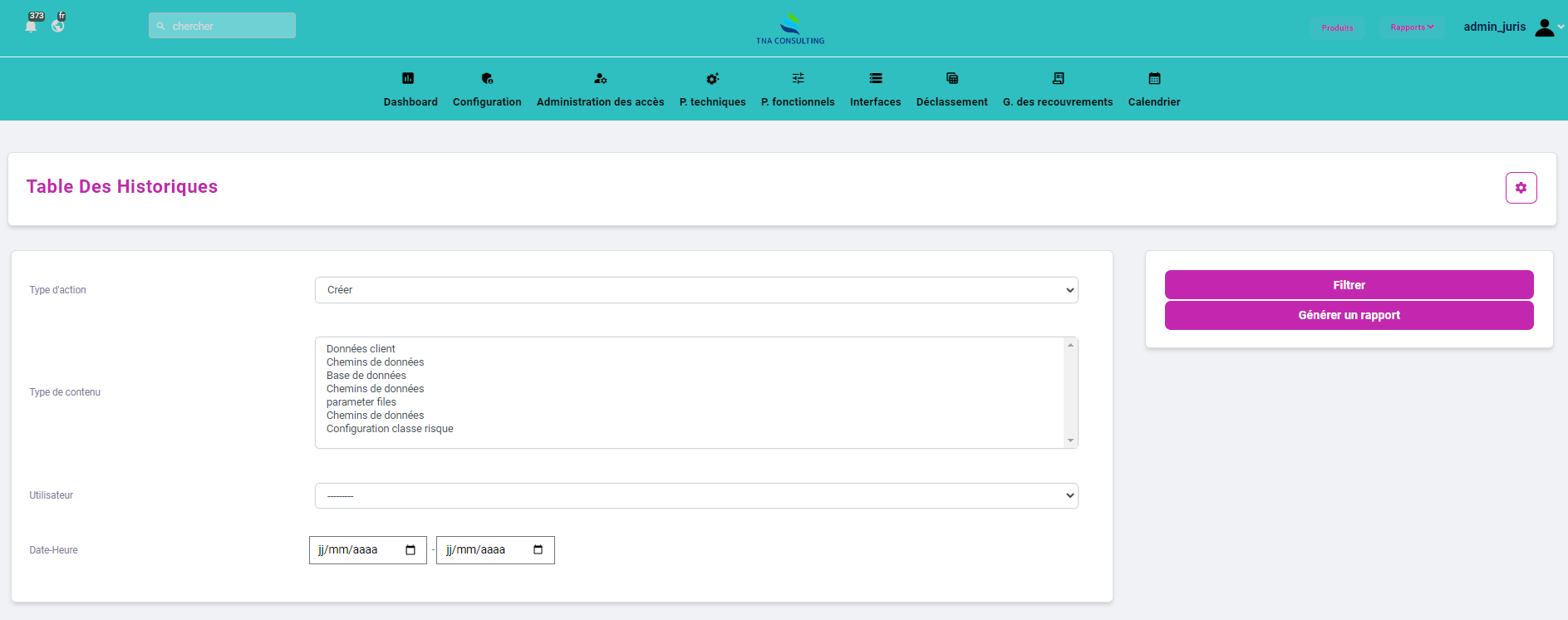
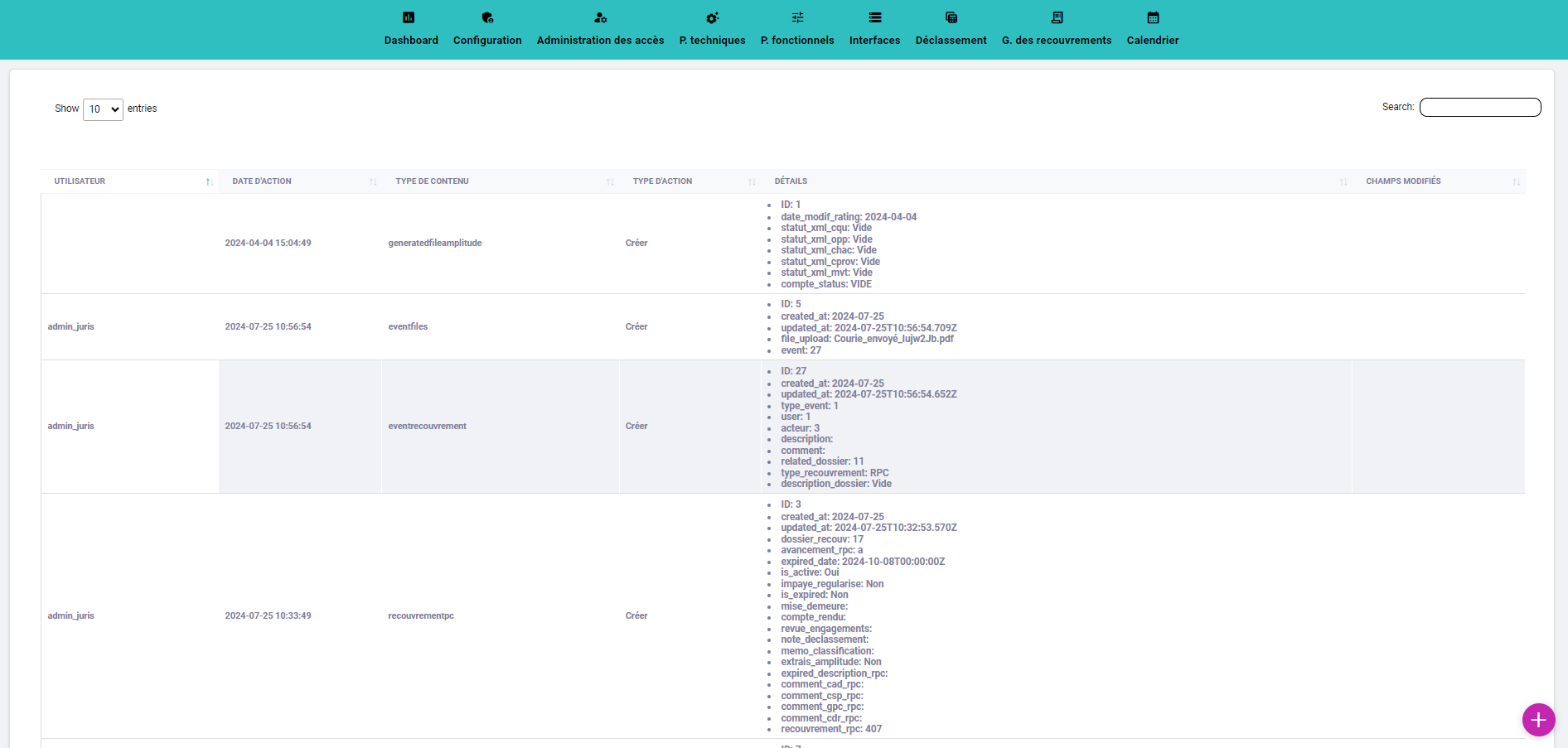
Pour filtrer les événements de création, il vous suffit de sélectionner "Créer" dans la liste des types d'événements, puis de cliquer sur le bouton de filtrage correspondant. La table affichée présente alors les événements de création, avec les informations suivantes : utilisateur ayant effectué le changement, date de création, modèle concerné, type d'événement, champs modifiés, ainsi qu'une représentation JSON des modifications effectuées. Si vous souhaitez générer un rapport basé sur les données filtrées, il vous suffit de cliquer sur le bouton de génération de rapport. Le rapport ainsi créé peut être téléchargé ou imprimé selon vos besoins.